SYSTEM ONLINE — AUTO PROFILE ACTIVE — ALL 16 BUTTONS READY

COMING SOON / 近日発売

AUTO PROFILE MULTI-BUTTON MOUSE / 16ボタン・自動切替マウス

SYNTHXA

16 BUTTONS. AUTO PROFILE. YOUR RULES. FREE APP.

あなたの仕事に、マウスを合わせる。
13のボタンに、キーストローク・マクロ・マウス操作を自由に割り当て。
約0.5秒ごとに使用中のアプリを確認し、登録したプロファイルへ自動で切り替え。
Excel作業中は「コピー・貼り付け・フィルタ」、Photoshopでは「取り消し・ズーム・ブラシ切替」。
アプリごとに、ボタンの役割が自動で変わる。

16 BUTTONS AUTO PROFILE ∞ PROFILES MACRO REC 24,000 DPI WIN / MAC
13 カスタムボタン
約0.5秒 アプリ検出サイクル
∞ 登録プロファイル数
¥0 ソフトウェア費用
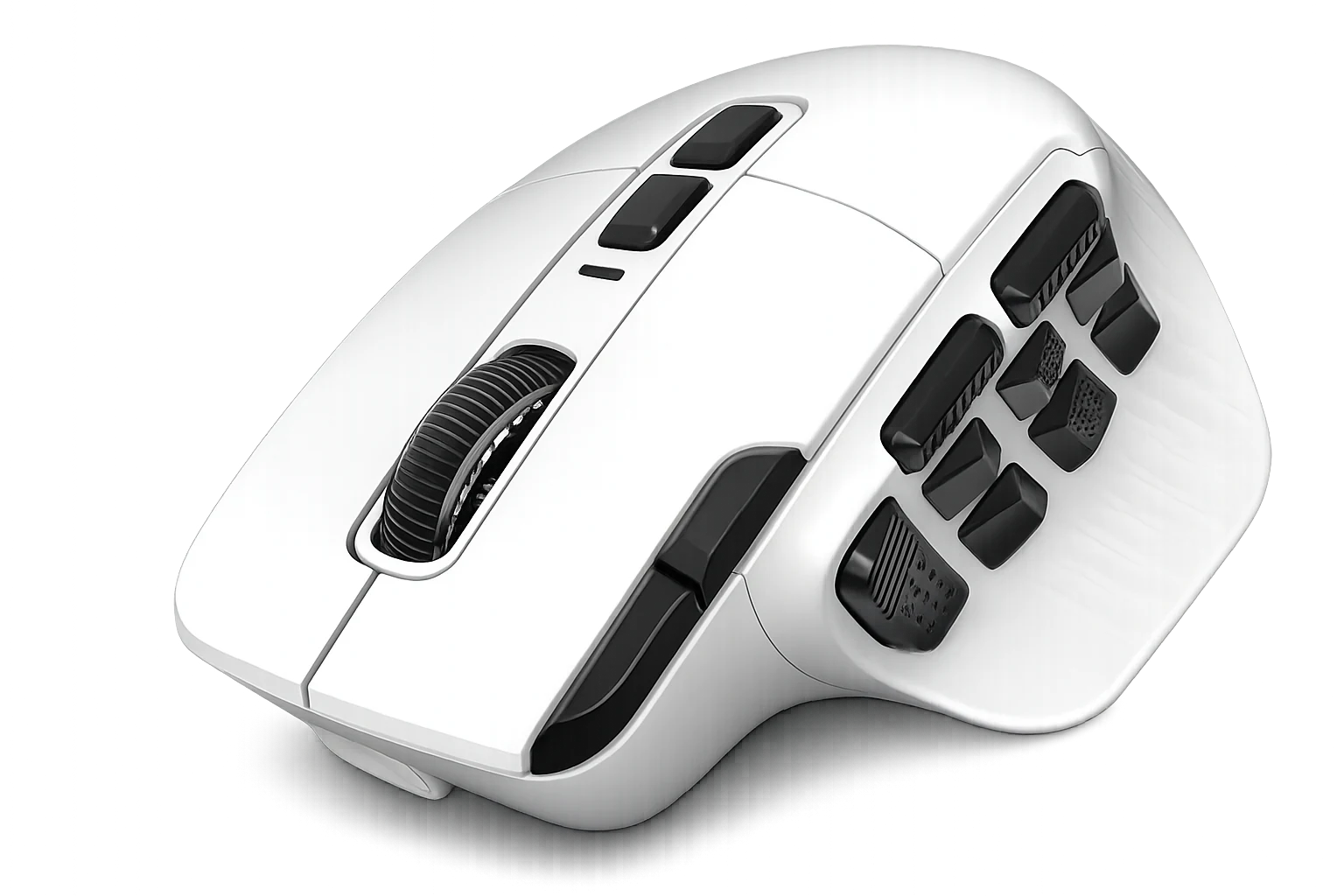
SYNTHXA Mouse
13 CUSTOM
BUTTONS
約0.5秒 自動プロファイル
切替
■ WINDOWS / MACOS/// ■ 13 PROGRAMMABLE BUTTONS/// ■ AUTO PROFILE SWITCHING EVERY ~0.5s/// ■ MACRO RECORDING & PLAYBACK/// ■ DPI INSTANT CONTROL UP TO 24,000/// ■ OFFICE & CREATIVE PROFESSIONAL/// ■ FREE SOFTWARE INCLUDED/// ■ UNLIMITED PROFILES/// ■ WINDOWS / MACOS/// ■ 13 PROGRAMMABLE BUTTONS/// ■ AUTO PROFILE SWITCHING EVERY ~0.5s/// ■ MACRO RECORDING & PLAYBACK/// ■ DPI INSTANT CONTROL UP TO 24,000/// ■ OFFICE & CREATIVE PROFESSIONAL/// ■ FREE SOFTWARE INCLUDED/// ■ UNLIMITED PROFILES///

ゲームを切り替えるだけで、マウスのボタンの役割も自動で切り替わります

// WHY SYNTHXA //

なぜSYNTHXAなのか

ゲームごとにボタンの役割を自動で切り替え、16ボタンを使い分ける。 つなぎ方も、感度も、その場面に合わせて選べる。

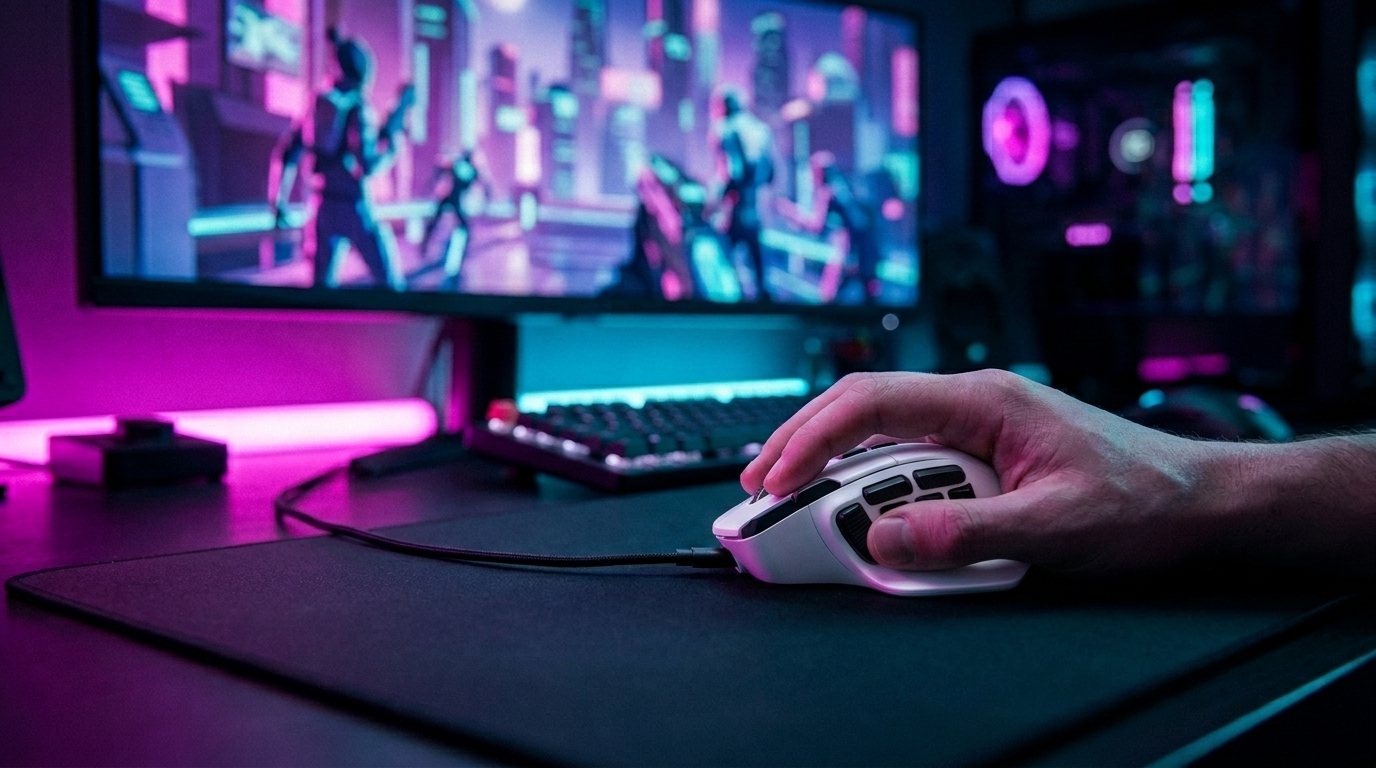
ケーブルでつないだマウスを握るゲーミングデスクの手元

勝負どころは、有線で
WIRED WHEN IT MATTERS

有線タイプは16ボタンで85g。無線タイプも、USB-Cケーブルを挿せば有線で使えます。普段は無線、大事な試合では有線に。

ゲーム画面で狙いを定めながらマウスを操作する手元

感度を、その場で切り替え
DPI ON THE FLY

最大24,000 DPIを、ボタン1つで切り替え。狙うときは低く、振り向くときは高く。ポーリングレートは最大1,000Hz。

※ 無線タイプをMacで使う場合、ボタン1つでのDPI切替はできません。詳細はQ&Aへ →

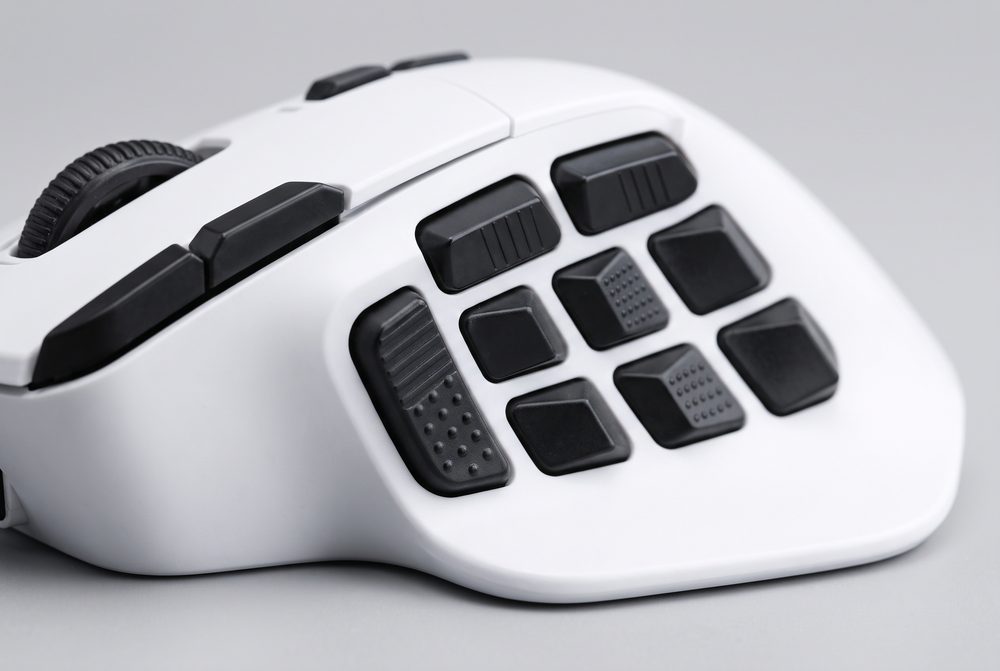
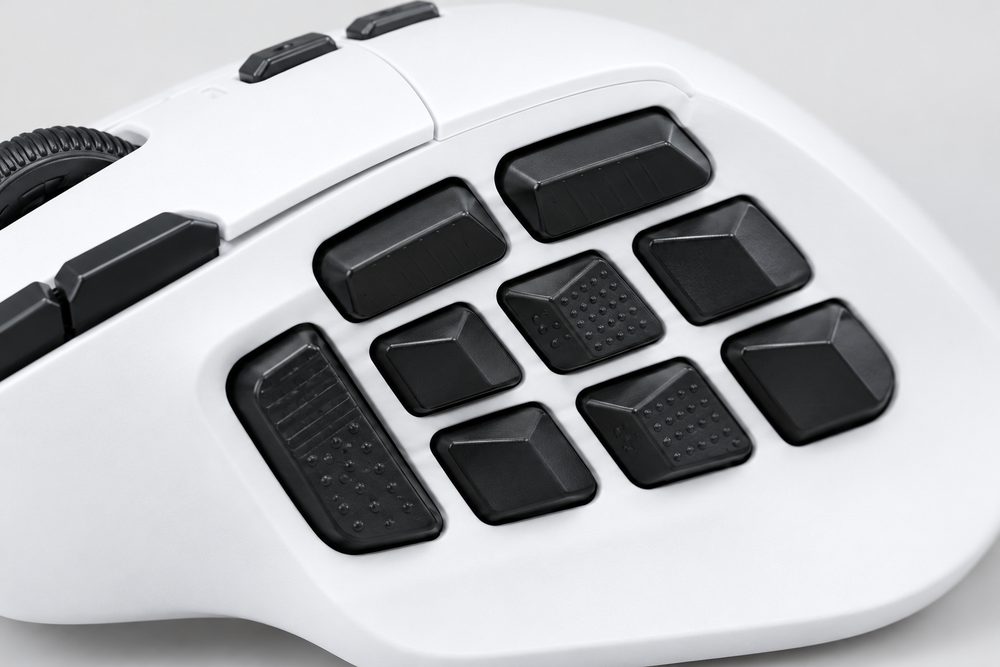
大きさと形がボタンごとに違うSYNTHXAのサイドボタン

押し間違えにくいボタン配置
BLIND-PRESS LAYOUT

ボタンごとに大きさと形を変え、すき間を約2mm確保し、指で分かる凹凸をつけました。ゲーム画面から目を離さずに、狙ったボタンを押せます。

ボタン配置の詳しい説明へ →

// FEATURES //

SYNTHXAの特長

ゲームにも、仕事にも。SYNTHXAでできることを紹介します。

FEATURE — 01

自動プロファイル切替
AUTO PROFILE SWITCHING

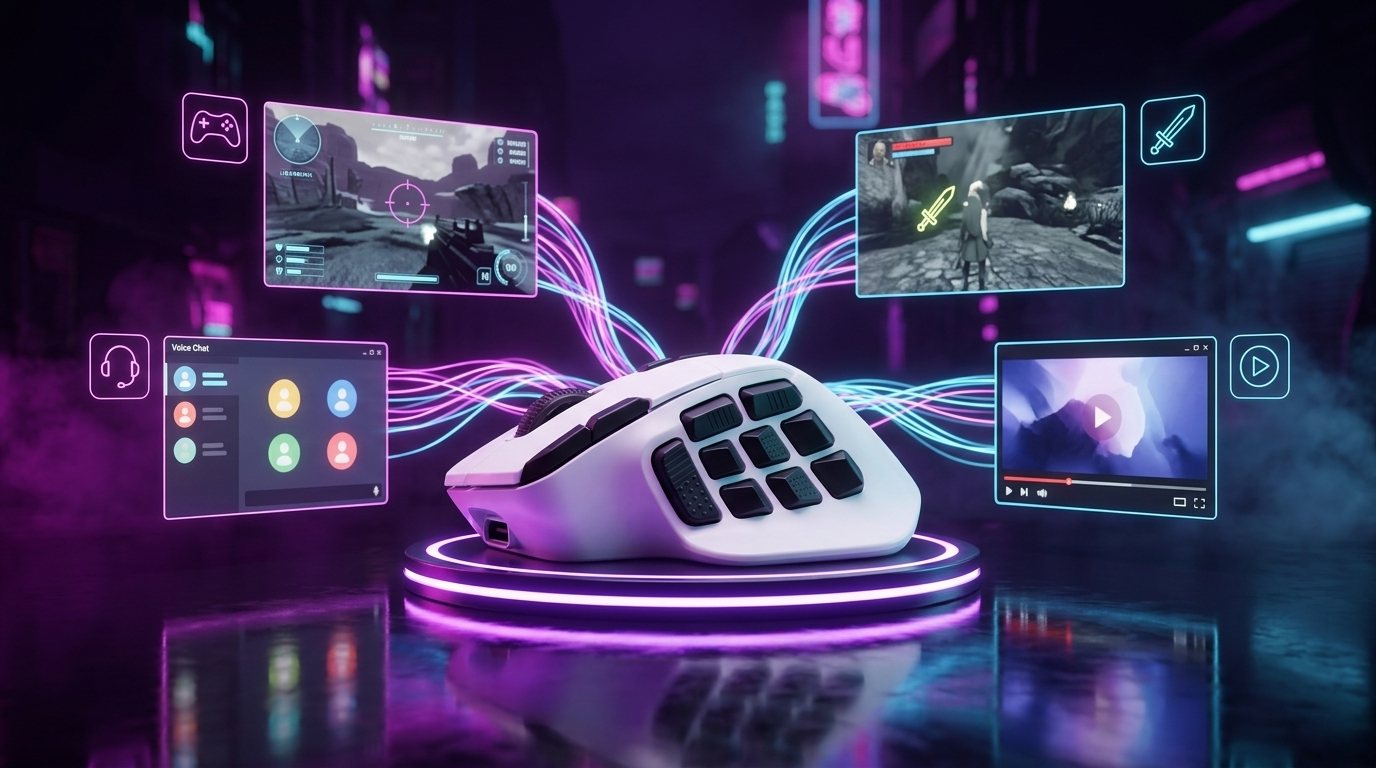
バックグラウンドで約0.5秒ごとに使用中のアプリを確認し、登録したプロファイルへ自動で切り替える。 ゲームを起動すればゲーム用、ボイスチャットに移ればボイスチャット用へ。切り替えの操作は一切いらない。 普段使っているゲームやアプリを、そのまま登録できる。

約0.5秒で切替 無制限プロファイル バックグラウンド動作
約0.5秒切り替わるまでの時間
マウスを中心に、ゲームやボイスチャットの画面へ光の線がつながるイメージ
Desktop
▶
Excel
▶
Photoshop
▶
Chrome
▶
Premiere
▶
Game
FEATURE — 02

16ボタン搭載
13 CUSTOM BUTTONS

16ボタン搭載

13のボタンにキーストローク・マウスボタン・マクロ・メディアコントロール・アプリ起動を自由に割り当て可能。※左クリック・右クリック・ホイールクリックはOS標準機能のため対象外。 サイドの追加ボタンには「コピー・切り取り・貼り付け」の3点セットを即配置。 左手はキーボードのまま、よく使うコマンドは右手のマウスで押せる。キーボードとマウスを行き来する回数が減る。 続けて押すキー操作をマクロに記録して、1ボタンで実行することもできる。

キーストローク マクロ実行 メディア操作 アプリ起動

FEATURE — 03 / BUTTON LAYOUT

16ボタンでも、迷わず押せる。

ボタンの多いマウスで心配なのは、押し間違え。SYNTHXAは、ボタンの数だけでなく「どう並べるか」から設計しました。

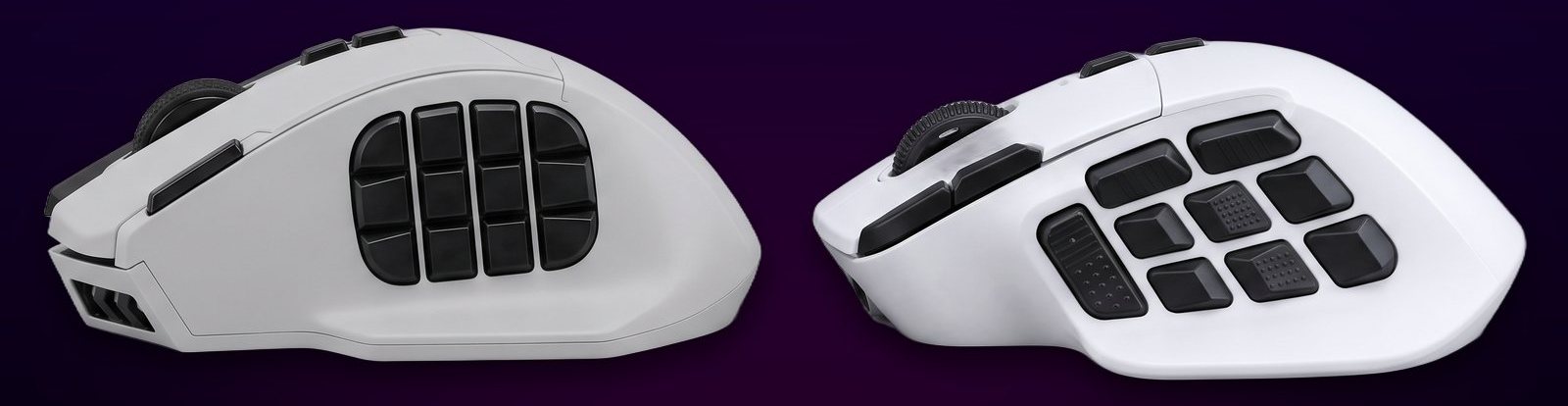
一般的な格子配置の多ボタンマウス(左)と、SYNTHXA(右)のサイドボタンの比較
一般的な格子配置SYNTHXA
大きさと形がボタンごとに違うSYNTHXAのサイドボタン

01指で分かる大きさと形

小さなボタンを詰め込まず、1番ボタンは縦約20mm。縦長・横長・斜めと、ボタンごとに大きさと形を変えています。見なくても、指の感覚でどのボタンか分かります。

ボタン同士のすき間が見えるサイドボタンの接写

02ゆとりのある間隔

ボタン同士に約2mmのすき間を確保。隣のボタンを一緒に押しにくい配置です。

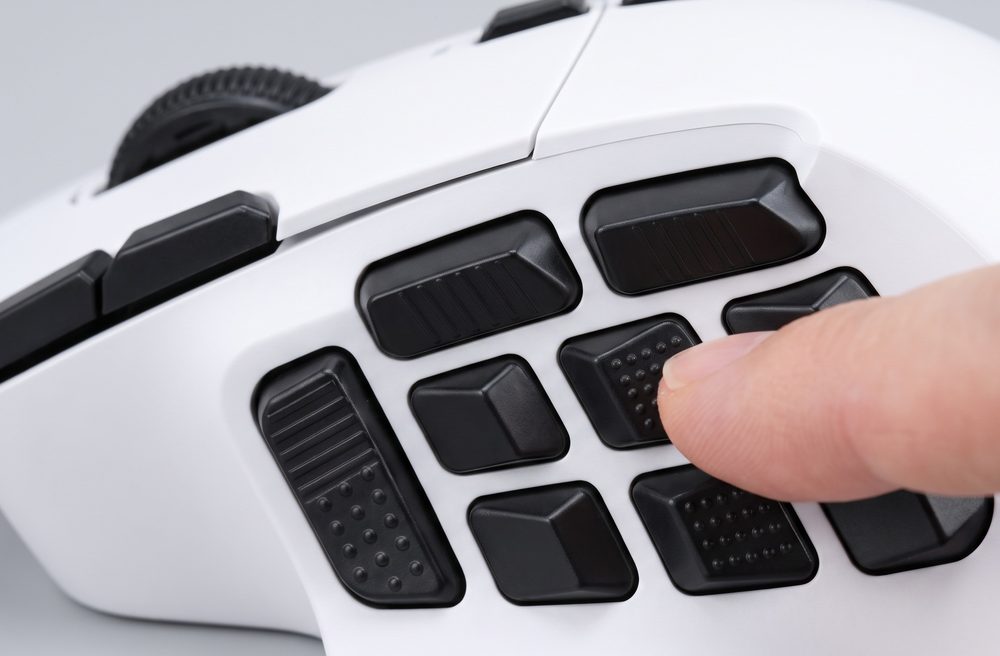
点の凹凸があるボタンに指先が触れている様子

03触れば分かる、ボタンごとの凹凸

4番・9番は縦の筋、5番・6番は点、1番は上が筋で下が点。指先が触れただけで、どのボタンに乗っているかが分かります。

1番ボタンの誤操作防止エリア

1番の点の部分は、押しても反応しない誤操作防止エリア。親指を置いて休めても、勝手にクリックされません。

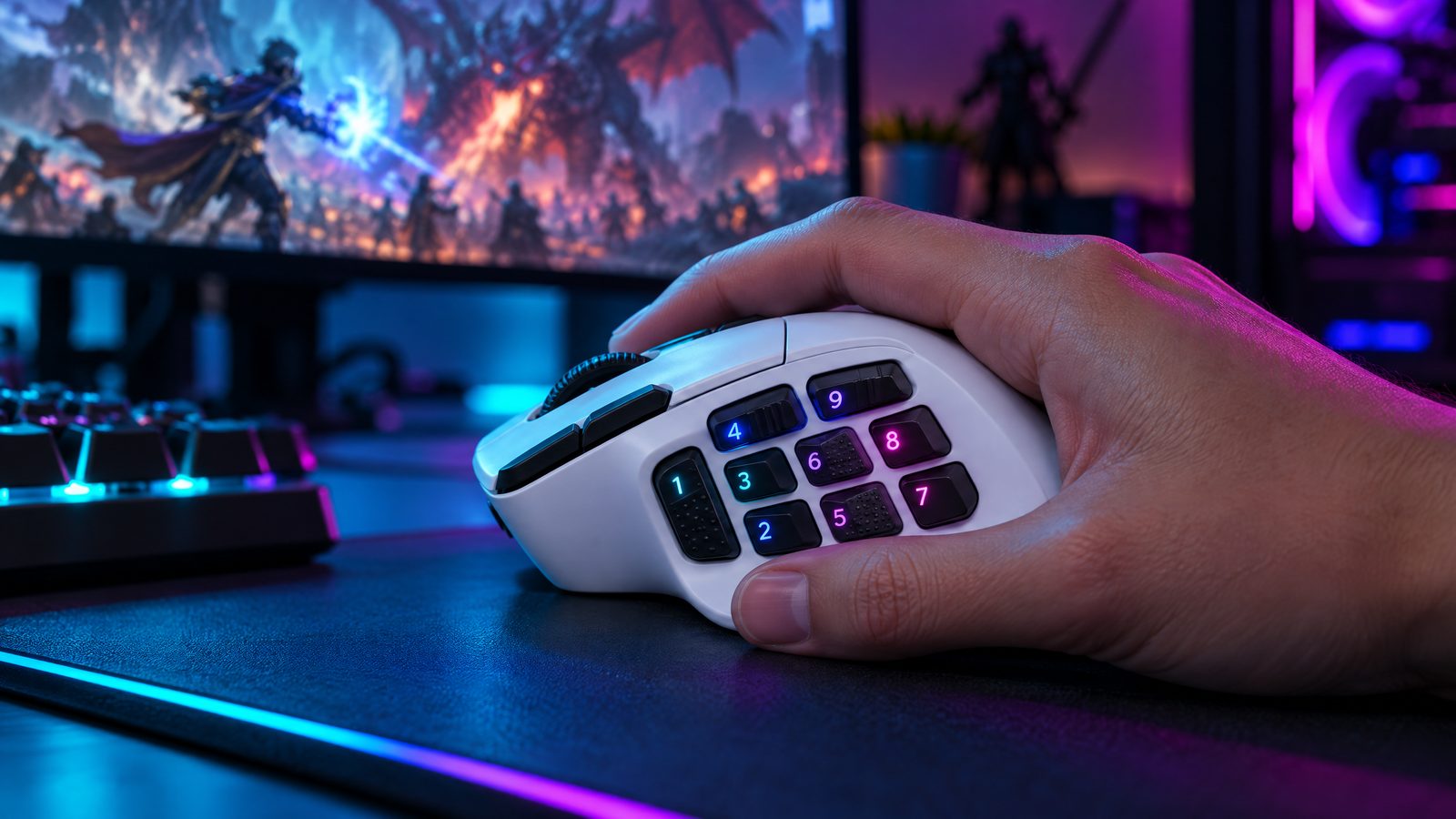
夜のゲーミング環境でSYNTHXAを使う手元。サイドボタンの数字がシアンからマゼンタに光っている
手元を確認する回数が減り、作業やゲームの画面に集中できる。
FEATURE — 04

マクロ登録
MACRO RECORDING

マクロ登録

キー操作とクリックを、押した順番と間隔のまま記録して1ボタンに。 たとえば「保存→書き出し画面を開く→決定」のように、続けて押すショートカットをまとめられる。 手順ごとの待ち時間はミリ秒単位で調整できる。 プロファイルごとに別のマクロを割り当てられるので、アプリが切り替われば呼び出すマクロも切り替わる。

※ マウスカーソルの移動は記録されません。オンラインゲームによっては、マクロの使用が規約で禁止されています。

順番と間隔を記録 ステップ編集 待ち時間調整
FEATURE — 05

DPI即時調整
INSTANT DPI CONTROL

DPI即時調整

最大24,000 DPIの高精度センサーをボタン一つで即時切替。 イラスト制作で極細ラインを描くときは低DPIで精密にコントロール。 大型マルチモニター環境では、高DPIにすると、小さな手の動きでカーソルを画面の端まで動かせる。 DPI切替はプロファイルとは独立して設定できるため、ExcelでもPhotoshopでも、常に自分好みの感度を維持できる。 有線タイプ・無線タイプ(2.4GHz / Bluetooth)の2ラインナップ。無線タイプもUSB-Cでつなげば有線で使える。

最大24,000 DPI 有線/無線 2モデル USB-C有線対応
FEATURE — 06

オフィス × クリエイター
OFFICE & CREATOR

オフィス × クリエイター

ゲーマーだけのマウスではない。すべてのプロフェッショナルのために設計した。 経理担当者はExcelでのシートジャンプ・集計関数挿入を、デザイナーはPhotoshopのレイヤー操作・ブレンドモード切替を、動画編集者はPremiere Proのカット・トランジション挿入・再生速度変更を、エンジニアはVS CodeのGitコマンドやターミナル操作を——すべてマウスのサイドボタンだけで完結させる。 どんな職種・どんなワークフローにも対応できる汎用性が、SYNTHXAの真の強みだ。

Excel / Word Photoshop / Illustrator Premiere / DaVinci VS Code / Terminal
FEATURE — 07

設定は1ファイル。別のPCにも、そのまま移せる。
PROFILES LIVE IN SOFTWARE, NOT IN THE MOUSE

どのPCでもすぐ使える

設定は、1つのファイル(profiles.json)にまとまっています。Windows版は、アプリのフォルダを OneDrive などで同期しておけば、自宅でも会社でも同じ設定で使えます。Mac版は、設定ファイルをコピーすれば、別のMacに設定を移せます。
設定の移し方は Q&A へ →

ソフト保存 設定は1ファイル 複数PC対応 コピーで移せる

// SOFTWARE //

SYNTHXA App

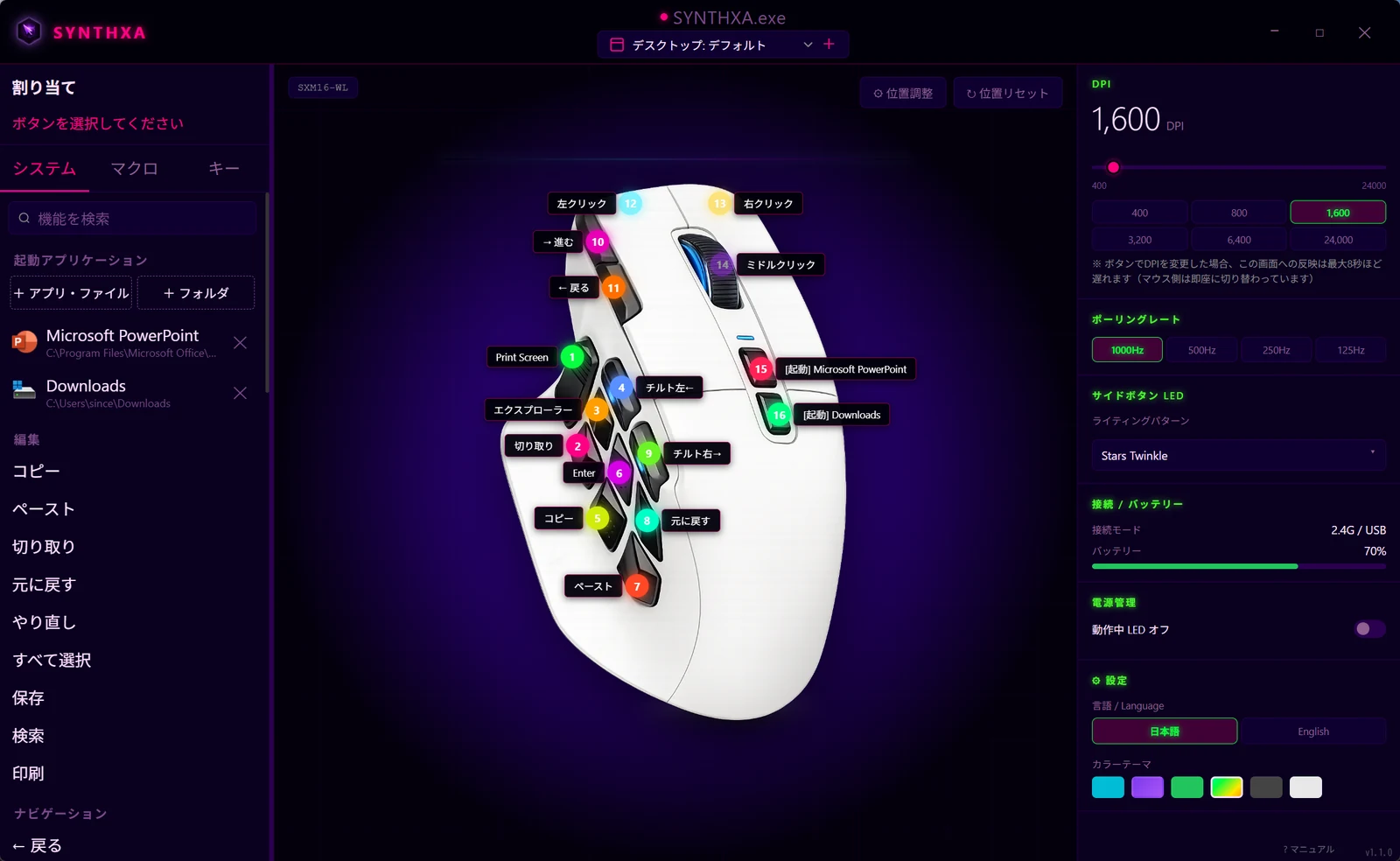
直感的なGUIで、ボタン設定を画面で見ながら管理。マウス画像上の各ボタンをクリックするだけで割り当てを変更できる。プロファイルはバックグラウンドで常時動作し、タスクトレイ(Macはメニューバー)に常駐。Windows / macOS 起動時に自動でバックグラウンド起動するため、設定画面を開かなくても、登録したプロファイルで動く。マクロはステップごとに登録・編集が可能で、手順ごとの待ち時間も細かく調整できる。

  • ✓ マウス画像上でボタンをビジュアル設定——どのボタンに何が割り当たっているか一目でわかる
  • ✓ アプリごとのプロファイル管理——アプリ名で登録するだけで自動検出・自動切替
  • ✓ Windows / macOS 起動時に自動バックグラウンド起動——設定画面を開かなくても動く
  • ✓ マクロ登録・ステップ編集——複雑な操作も1ボタンに集約
  • ✓ タスクトレイ(Macはメニューバー)に常駐——設定画面を閉じても、裏で動き続ける
  • ✓ シングルインスタンス制御——二重起動を自動防止し、既存ウィンドウを前面表示
SYNTHXA App Screenshot
VISUAL BUTTON MAP
PROFILE MANAGER
MACRO EDITOR

// SPECIFICATIONS //

スペック

ボタン数 16 13ボタンカスタマイズ可能
※左・右・ホイールクリックは仕様により設定不可
ラインナップ 有線 / 無線 2モデル展開
接続方式 タイプ別 有線:USB/無線:2.4GHz・Bluetooth・USB-C(充電しながら有線入力も可能)
重量 85g / 103g 有線:85g/無線:103g
センサー 光学式 高精度・低遅延センサー
最大 DPI 24,000 DPI+/−ボタンで切替(無線タイプのmacOSを除く)
ポーリングレート 最大1,000Hz 125 / 250 / 500 / 1,000Hz
対応 OS Windows / macOS Windows 10 / 11 (64bit) ・ macOS(M1チップ以降)
ソフトウェア 無償付属 SYNTHXA App(無料)

// PURCHASE //

SYNTHXAを
購入する

有線タイプ・無線タイプの2モデルからお選びいただけます。

⚡ 無線タイプもUSB-C接続で有線化できる。大会前・大事な試合は、ケーブルを挿すだけで無線の遅延を気にせず使える。

有線タイプを購入 無線タイプを購入

// COMING SOON //

SYNTHXA
近日発売

有線タイプ・無線タイプの2モデルを発売予定です。

⚡ 無線タイプもUSB-C接続で有線化できる。大会前・大事な試合は、ケーブルを挿すだけで無線の遅延を気にせず使える。

COMING SOON

有線タイプ

  • USB有線接続
  • 重量 85g
  • 16ボタン(13ボタンカスタマイズ可能)
近日発売
COMING SOON

無線タイプ

  • 2.4GHz・Bluetooth・USB-Cの3通りで接続
  • 重量 103g
  • 16ボタン(13ボタンカスタマイズ可能)
近日発売

// DOWNLOAD //

設定ソフトウェアを
ダウンロード

SYNTHXA購入者向けの専用設定ソフト。ZIPを解凍してexeをダブルクリックするだけで即起動。

// SOFTWARE //

設定ソフトウェアは
発売日に公開

Windows版・macOS版とも開発済みです。製品の発売と同時にダウンロードを開始します。

■ Windows 10/11 ・ macOS(M1チップ以降) ■ 無料 ■ Windows:ZIPを解凍して起動 ■ macOS:DMG
Windows版をダウンロード macOS版をダウンロード(Apple Silicon)

※ 初回起動時にWindowsセキュリティ(SmartScreen)の警告が表示される場合があります。
「詳細情報」→「実行」をクリックすることで起動できます。マルウェアは含まれておりません。

READY

Windows版

  • Windows 10 / 11 対応
  • ZIPを解凍して起動するだけ。インストール不要
発売日に公開
READY

macOS版

  • Apple Silicon搭載のMacに対応
  • アプリごとの自動プロファイル切替に対応
発売日に公開

// Q&A //

よくある質問

左クリック・右クリック・ホイールクリックは設定できますか?

設定できません。左クリック・右クリック・ホイールクリック(中ボタン)の3つはOSの標準マウス機能として動作するため、SYNTHXAソフトウェアによるカスタマイズの対象外です。カスタマイズ可能なのは残りの13ボタンです。

別のPCでも同じ設定で使えますか?

使えます。設定はマウス本体ではなく、PCの1つのファイル(profiles.json)に保存されています。ボタン設定・プロファイル・マクロは、すべてこのファイルに入っています。Windows版は、SYNTHXAのフォルダを OneDrive などで同期しておけば、どのPCでも同じ設定で使えます。Mac版は、設定ファイルを別のMacにコピーすれば移せます。なお、マウスを別のPCに差し込むだけでは、設定は移りません。

PCを起動するたびにSYNTHXAを手動で起動する必要がありますか?

必要ありません。一度起動すれば、次からはPCの起動時に自動で立ち上がります。自動で起動するときはフォルダの場所を使うため、SYNTHXAのフォルダは、保存場所(OneDriveのフォルダなど)を決めてから最初に起動してください。

アプリを切り替えたとき、どれくらいでプロファイルが切り替わりますか?

約0.5秒で自動的に切り替わります。WordからExcelへ、ExcelからChromeへといった切替でも、操作は要りません。

プロファイルは何個まで追加できますか?

上限はありません。設定ファイルはとても小さく(プロファイル5個で約1KB)、何百個追加しても問題ありません。

マウスを動かさないでいるとLEDが消えてしまいますが、なぜですか?

無線タイプは、省電力のため、マウスを約1分間動かさないとLEDが自動的に消灯します。マウスを動かすと再点灯します。有線タイプは自動で消灯しません。これはマウス本体のハードウェア仕様のため、ソフトウェアでの変更はできません。

SYNTHXAアプリは付属のマウス以外でも使えますか?

現在はSYNTHXAとセットで販売しているマウス専用に設計されています。他のモデルへの対応は今後検討中です。

Mac版でもDPI・ポーリングレート・LEDライティングは変更できますか?

有線タイプは、macOS版アプリから直接DPI・ポーリングレート・LEDライティングを変更できます。無線タイプは、マウス側の仕様上macOS版アプリから直接変更することができないため、ブラウザ版セットアップツール「SYNTHXA Web」をご利用ください。なお、ボタン一つでの瞬時切替(DPI即時調整)は無線タイプのmacOS環境では利用できません。ゲーム中などに素早くDPIを切り替えたい場合は、有線タイプまたはWindows版をご利用ください。

Intel MacでもSYNTHXAアプリは使えますか?

現在、SYNTHXAアプリはApple Silicon(M1以降)搭載のMacに対応しています。Intel Mac向けの配布は行っておりませんが、ご要望があればお問い合わせフォームよりご連絡ください。個別にご案内いたします。

不具合の報告や、機能の要望はどこに送ればよいですか?

どちらもコンタクトフォームからお送りください。不具合は、症状をできるだけ詳しく書いていただけると助かります。確認して再現テストを行い、できるだけ早く対応します。機能のご要望も歓迎します。実装できるかを検討・テストし、問題なく実装できるものは、アプリのアップデートで追加します。

// CONTACT //

お問い合わせ

バグ報告・機能要望・その他ご不明な点はこちらからご連絡ください。

送信いただいた内容は、プライバシーポリシーに従って取り扱います。